Download Dokumen

SDM Wil 1 Jak-Pus

TKD Dinamis

TKD Statis

Datadikdki

Kartu Jakarta Pintar

PUPNS

Sergur

What’s Hot

Tampilkan postingan dengan label Tutorial. Tampilkan semua postingan
Bagi yang mengalami kesulitan dalam penginstalan (update), kita dapat melakukan dengan tanpa menginstal aplikasi. caranya cukup hanya dengan copy - paste aplikasi yang ada dalam file ini.
1. Silahakan extact file yang sudah Anda download tadi.

2. Copy atau "ctrl + C" seluruh isi folder yang ada dalam folder aplikasi pendataan tadi


3. Silahkan masuk ke lokasi folder instalan lama Anda, biasanya di C:\Aplikasi Pendataan
4. Silahkan paste atau "ctrl + V" di lokasi tersebut

5. Jika muncul kotak dialog seperti dibawah ini, silahlkan klik "Yes to All" untuk windows Xp
atau untuk windows 7 dan jangan lupa memberi tanda cek list pada "Do this for all current items...."


6. Aplikasi sudah dapat digunakan.

Semoga bermanfaat

NB.
> Demi keamanan... silahkan backup seluruh data Anda melalui menu "Backup lokal" dari aplikasi pendataan Anda yang lama


Update Aplikasi+2 Pendataan Tanpa Instal

Bagi yang mengalami kesulitan dalam penginstalan (update), kita dapat melakukan dengan tanpa menginstal aplikasi. caranya cukup hanya dengan copy - paste aplikasi yang ada dalam file ini.
1. Silahakan extact file yang sudah Anda download tadi.

2. Copy atau "ctrl + C" seluruh isi folder yang ada dalam folder aplikasi pendataan tadi


3. Silahkan masuk ke lokasi folder instalan lama Anda, biasanya di C:\Aplikasi Pendataan
4. Silahkan paste atau "ctrl + V" di lokasi tersebut

5. Jika muncul kotak dialog seperti dibawah ini, silahlkan klik "Yes to All" untuk windows Xp
atau untuk windows 7 dan jangan lupa memberi tanda cek list pada "Do this for all current items...."


6. Aplikasi sudah dapat digunakan.

Semoga bermanfaat

NB.
> Demi keamanan... silahkan backup seluruh data Anda melalui menu "Backup lokal" dari aplikasi pendataan Anda yang lama


Sebelumnya saya sudah memposting tentang Internet Download Manager (IDM) versi 6.15 full version.  Jika Anda belum puas dengan kecepatan sekarang, kita masih bisa "memaksakan" agar IDM kita dapat berjalan lebih cepat lagi yaitu dengan menggubah settingannya melaui regedit. Tanpa basa-basi, langsung aja ke TKP.

Hal pertama yang haru kita lakukan adalah dengan membuka  IDM nya melalui menu Start - All Program - Internet Download Manager - Internet Download Manager. Dalam jendela IDM, silahkan klik menu  "Option"

lalu akan muncuk jendela Internet Download Manager Configuration, lalu pilih "Other"  pada Connection Type/Speed

 selanjutnya pilih "16" pada Default max. conn. number
 Setelah itu silahkan klik "OK" dan tutup jendela Internet Download Manager Anda.

Sekarang kita masuk ke regedit dengan cara klik start - run atau Windows + R, lalu akan muncul jendela "run" dan silahkan klik "regedit" (tanpa tanda kutip dua)
lalu pilih "HKEY_CURRENT_USER"
Lalu pilih "Software"

Lalu pilih "Download Manager"
Lalu lihat dibagian kanan layar, double klik "ConnectionSpeed"

Lalu silahkan pilih base "Decimal" dan isi Value data dengan angka "9999999999" (tanpa tanda kutip dua)
Lalu klik "OK", lalu "Yes".  Sekarang silahkan tutup jendela "regedit" Anda.
Sekian untuk tutorial untuk IDM. 
Semoga artikel ini bermanfaat bagi Anda


Mempercepat Koneksi IDM melalui Regedit

Sebelumnya saya sudah memposting tentang Internet Download Manager (IDM) versi 6.15 full version.  Jika Anda belum puas dengan kecepatan sekarang, kita masih bisa "memaksakan" agar IDM kita dapat berjalan lebih cepat lagi yaitu dengan menggubah settingannya melaui regedit. Tanpa basa-basi, langsung aja ke TKP.

Hal pertama yang haru kita lakukan adalah dengan membuka  IDM nya melalui menu Start - All Program - Internet Download Manager - Internet Download Manager. Dalam jendela IDM, silahkan klik menu  "Option"

lalu akan muncuk jendela Internet Download Manager Configuration, lalu pilih "Other"  pada Connection Type/Speed

 selanjutnya pilih "16" pada Default max. conn. number
 Setelah itu silahkan klik "OK" dan tutup jendela Internet Download Manager Anda.

Sekarang kita masuk ke regedit dengan cara klik start - run atau Windows + R, lalu akan muncul jendela "run" dan silahkan klik "regedit" (tanpa tanda kutip dua)
lalu pilih "HKEY_CURRENT_USER"
Lalu pilih "Software"

Lalu pilih "Download Manager"
Lalu lihat dibagian kanan layar, double klik "ConnectionSpeed"

Lalu silahkan pilih base "Decimal" dan isi Value data dengan angka "9999999999" (tanpa tanda kutip dua)
Lalu klik "OK", lalu "Yes".  Sekarang silahkan tutup jendela "regedit" Anda.
Sekian untuk tutorial untuk IDM. 
Semoga artikel ini bermanfaat bagi Anda


Media penyimpanan online sudah banyak tersedia di dunia maya. Salah satunya adalah 4shared.com. Ini adalah media penyimpanan yang menyediakan kapasitas cukup besar. Dan untuk dapat memanfaatkannya kita harus melakukan registrasi terlebih dahulu.

Bagi para pengguna internet yang ingin mendownload dari 4shared.com, Anda harus mempunyai akun terlebih dahulu. Walaupun Anda sudah mempunyai akun 4shared.com, Anda harus bersabar untuk menunggu waktu selama 20 detik agar dapat melakukan peng-unduhan (mendownload).

Salah satu solusi untuk mengatasi hal tersebut, Anda dapat mendownload file dari 4shared.com tanpa mempunyai akun dan tanpa menunggu adalah dengan cara men-generate link dari link 4shared tersebut. Anda dapat menggunakan fasilitas tersebut yang sudah disediakan disebelah kanan dari blog ini

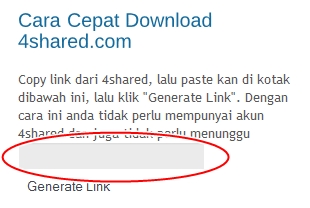
Anda cukup mengcopy link dari 4shared


Lalu silahkan anda paste-kan di kotak dibawah ini


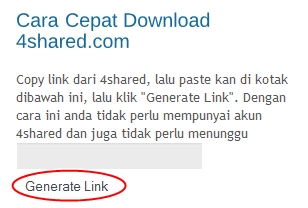
lalu silahkan kli "Generate Link"

Sekarang Anda tinggal menunggu file tersebut di download.
Semoga artikel sederhana ini dapat membantu Anda

Cara Cepat Download 4shared

Media penyimpanan online sudah banyak tersedia di dunia maya. Salah satunya adalah 4shared.com. Ini adalah media penyimpanan yang menyediakan kapasitas cukup besar. Dan untuk dapat memanfaatkannya kita harus melakukan registrasi terlebih dahulu.

Bagi para pengguna internet yang ingin mendownload dari 4shared.com, Anda harus mempunyai akun terlebih dahulu. Walaupun Anda sudah mempunyai akun 4shared.com, Anda harus bersabar untuk menunggu waktu selama 20 detik agar dapat melakukan peng-unduhan (mendownload).

Salah satu solusi untuk mengatasi hal tersebut, Anda dapat mendownload file dari 4shared.com tanpa mempunyai akun dan tanpa menunggu adalah dengan cara men-generate link dari link 4shared tersebut. Anda dapat menggunakan fasilitas tersebut yang sudah disediakan disebelah kanan dari blog ini

Anda cukup mengcopy link dari 4shared


Lalu silahkan anda paste-kan di kotak dibawah ini


lalu silahkan kli "Generate Link"

Sekarang Anda tinggal menunggu file tersebut di download.
Semoga artikel sederhana ini dapat membantu Anda


Hal yang terpenting dalam menjaga kinerja windwos adalah dengan mengupdate secara berkala. Update windwos dapat dilakukan secara Automatic Update. Namun jika kita jarang terhubung dengan internet, kita dapat melakukan update sekali waktu (saat terhubung dengan
internet). Namun yang menjadi kendala adalah waktu yang dibutuhkan
cukup lama. Untuk membantu hal tersebut kita dapat menggunakan software update secara offline yaitu WSUS Offline Update, program ini berfungsi mendownload file-file update Windows dan menyimpannya dalam hard disk atau flash disk. File update yang tersimpan tadi bisa kita gunakan untuk mengupdate sistem windows di komputer atau laptop.

Salah satu cara untuk meningkatkan kemampuan dan mengoptimalkan sistem Windows adalah melakukan update sistem secara berkala sesuai dengan update yang disediakan oleh Microsoft. Update sistem windows ini sendiri bisa diatur melalui Automatic Updates dalam Control Panel. Jika komputer kita selalu terhubung dengan internet kita bisa memilih Automatic, dimana sistem akan segera melakukan update secara otomatis disaat ada update terbaru.

Dalam hal penggunaanya juga cukup mudah, kita hanya perlu memilih file yang update yang kita perlukan sesuai dengan sistem windows yang kita gunakan. Untuk mengcopy file update ke flashdisk bisa dilakukan dengan memilih Copy updates for selected product into… lalu tentukan lokasi penyimpanannya

Untuk selanjutnya kita sekarang tinggal melakukan update pada komputer kita sendiri dengan menjalankan file UpdateInstaller.exe. Dengan file update ini kita juga bisa melakukan update pada komputer atau laptop lain yang memiliki sistem sama dengan komputer kita (Windows XP, Vista, atau 7) tanpa harus menghubungkan komputer tersebut ke internet lagi.

Software ini juga dapat digunakan untuk update Microsoft Office

Untuk mendownload softwarenya silahkan download dibawah ini

 Semoga artikel dapat bermanfaat...

Update sistem komputer secara offline dengan WSUS Offline Update


Hal yang terpenting dalam menjaga kinerja windwos adalah dengan mengupdate secara berkala. Update windwos dapat dilakukan secara Automatic Update. Namun jika kita jarang terhubung dengan internet, kita dapat melakukan update sekali waktu (saat terhubung dengan
internet). Namun yang menjadi kendala adalah waktu yang dibutuhkan
cukup lama. Untuk membantu hal tersebut kita dapat menggunakan software update secara offline yaitu WSUS Offline Update, program ini berfungsi mendownload file-file update Windows dan menyimpannya dalam hard disk atau flash disk. File update yang tersimpan tadi bisa kita gunakan untuk mengupdate sistem windows di komputer atau laptop.

Salah satu cara untuk meningkatkan kemampuan dan mengoptimalkan sistem Windows adalah melakukan update sistem secara berkala sesuai dengan update yang disediakan oleh Microsoft. Update sistem windows ini sendiri bisa diatur melalui Automatic Updates dalam Control Panel. Jika komputer kita selalu terhubung dengan internet kita bisa memilih Automatic, dimana sistem akan segera melakukan update secara otomatis disaat ada update terbaru.

Dalam hal penggunaanya juga cukup mudah, kita hanya perlu memilih file yang update yang kita perlukan sesuai dengan sistem windows yang kita gunakan. Untuk mengcopy file update ke flashdisk bisa dilakukan dengan memilih Copy updates for selected product into… lalu tentukan lokasi penyimpanannya

Untuk selanjutnya kita sekarang tinggal melakukan update pada komputer kita sendiri dengan menjalankan file UpdateInstaller.exe. Dengan file update ini kita juga bisa melakukan update pada komputer atau laptop lain yang memiliki sistem sama dengan komputer kita (Windows XP, Vista, atau 7) tanpa harus menghubungkan komputer tersebut ke internet lagi.

Software ini juga dapat digunakan untuk update Microsoft Office

Untuk mendownload softwarenya silahkan download dibawah ini

 Semoga artikel dapat bermanfaat...

Cara Mudah Edit PDF dengan Foxit PDF Editor

Anda perlu untuk memodifikasi sebuah dokumen dan Anda hanya memiliki hardcopy. Anda perlu untuk mengubah gambar dan tidak lagi memiliki sumber dokumen aslinya?.

Foxit PDF Editor adalah sebuah software untuk melihat dan mengedit file yang berkstensi pdf. Kadang kita ingin mengedit file PDF sesuai dengan kebutuhan kita. Nah dengan Foxit PDF Editor inilah pekerjaan mengedit file PDF jadi lebih mudah. Ukuran file nya kecil tapi kaya akan fitur dan mudah digunakan.


Dengan Foxit PDF Editor anda dapat memilih, memasukkan, mengubah, menghapus, memutar, copy paste teks, gambar, grafik dan lain-lainnya. Foxit PDF Editor juga memberikan keleluasaan kepada anda untuk menyisipkan, mengimport, menghapus halaman dan mendesain tata letak halaman.

Contoh penggunaan Foxit PDF Editor dalam mengubah salah satu teks berbasis PDF


Dalam contoh gambar diatas saya ingin mengubah kata “Mendiaknosis konsentrasi larutan (molaritas larutan)” menjadi “Mengubah konsentrasi larutan (molaritas larutan)”

Jalankan Program Foxit PDF Editor, lalu buka file PDF yang akan diedit


Setelah itu pilih kalimat yang akan di edit, dan pada jendela Properties pilih Text dan ubah pada name text sesuai yang diinginkan.


Setelah Anda ubah maka langkah selanjutnya Anda simpan kembali file tersebut:


Maka file PDF yang Anda edit tadi telah berubah teksnya sesuai keinginan Anda.


Bagi yang belum mempunyai software Foxit PDF Editor dapat download disini
Selamat mencoba...

Sumber

Cara Mudah Edit PDF dengan Foxit PDF Editor

Anda perlu untuk memodifikasi sebuah dokumen dan Anda hanya memiliki hardcopy. Anda perlu untuk mengubah gambar dan tidak lagi memiliki sumber dokumen aslinya?.

Foxit PDF Editor adalah sebuah software untuk melihat dan mengedit file yang berkstensi pdf. Kadang kita ingin mengedit file PDF sesuai dengan kebutuhan kita. Nah dengan Foxit PDF Editor inilah pekerjaan mengedit file PDF jadi lebih mudah. Ukuran file nya kecil tapi kaya akan fitur dan mudah digunakan.


Dengan Foxit PDF Editor anda dapat memilih, memasukkan, mengubah, menghapus, memutar, copy paste teks, gambar, grafik dan lain-lainnya. Foxit PDF Editor juga memberikan keleluasaan kepada anda untuk menyisipkan, mengimport, menghapus halaman dan mendesain tata letak halaman.

Contoh penggunaan Foxit PDF Editor dalam mengubah salah satu teks berbasis PDF


Dalam contoh gambar diatas saya ingin mengubah kata “Mendiaknosis konsentrasi larutan (molaritas larutan)” menjadi “Mengubah konsentrasi larutan (molaritas larutan)”

Jalankan Program Foxit PDF Editor, lalu buka file PDF yang akan diedit


Setelah itu pilih kalimat yang akan di edit, dan pada jendela Properties pilih Text dan ubah pada name text sesuai yang diinginkan.


Setelah Anda ubah maka langkah selanjutnya Anda simpan kembali file tersebut:


Maka file PDF yang Anda edit tadi telah berubah teksnya sesuai keinginan Anda.


Bagi yang belum mempunyai software Foxit PDF Editor dapat download disini
Selamat mencoba...

Sumber